
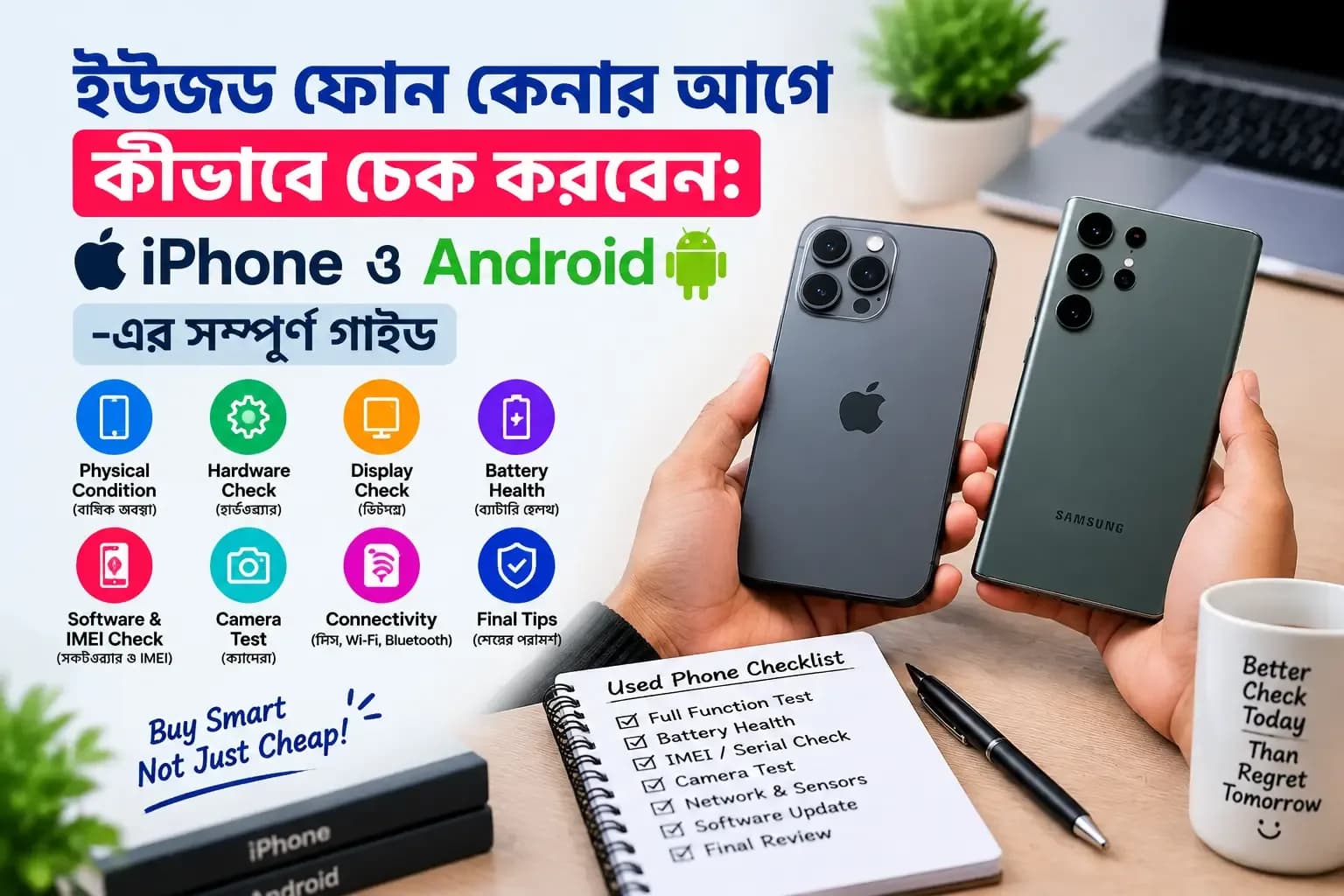
ইউজড ফোন কেনার আগে কীভাবে চেক করবেন: iPhone ও Android-এর সম্পূর্ণ গাইড (২০২৬)
পুরোনো বা সেকেন্ড হ্যান্ড iPhone ও Android ফোনের IMEI ও BTRC রেজিস্ট্রেশন, iCloud ও Google লক, ব্যাটারি হেলথ, মেরামতের ইতিহাস এবং স্ক্রিন, ক্যামেরা ও সেন্সর কীভাবে চেক করবেন — প্রতিটা কোডসহ সম্পূর্ণ গাইড।
ইউজড ফোন চেক করতে সাতটা জিনিস পরপর দেখুন: বডি (ফ্রেম, স্ক্রিন, পেছনের গ্লাস, পানির দাগ), IMEI ও নেটওয়ার্ক স্ট্যাটাস (ফোনের সাথে মেলে কি না, BTRC-তে রেজিস্টার্ড কি না, ব্লক কি না), অ্যাকাউন্ট লক (iCloud, Google, Samsung, Mi), ব্যাটারি (হেলথ ও সাইকেল), মেরামতের ইতিহাস (স্ক্রিন, ব্যাটারি বা ক্যামেরা বদলানো হয়েছে কি না) এবং হার্ডওয়্যার (স্ক্রিন, টাচ, ক্যামেরা, স্পিকার, মাইক্রোফোন, সেন্সর, চার্জিং)। নিচে প্রতিটা ধাপে ঠিক কী চাপতে বা ডায়াল করতে হবে, আর ঠিক থাকলে কেমন দেখাবে আর সমস্যা থাকলে কেমন, সেটা বলা আছে। আগে iPhone, তারপর Android।
পুরো চেকে প্রায় 30 মিনিট লাগে। অ্যাকাউন্ট লক, নেটওয়ার্ক ব্লক বা আগের মেরামত ফোনের বাইরে থেকে বোঝা যায় না। এই চেকগুলো সেগুলোই দেখিয়ে দেয়।
ল্যাপটপ টেস্টের গাইড: ইউজড ল্যাপটপ কেনার আগে কীভাবে টেস্ট করবেন। অফিসিয়াল না আনঅফিসিয়াল আইফোন নিয়ে জানতে: আইফোন অফিসিয়াল নাকি আনঅফিসিয়াল। English version: How to Check a Used Phone Before Buying।
চেকলিস্ট: কোনটার পর কোনটা দেখবেন
ফোনের বডি, স্ক্রিন, ক্যামেরার গ্লাস, পোর্ট আর SIM ট্রে দেখুন, ক্ষতি বা পানির দাগ আছে কি না।
*#06# ডায়াল করে IMEI বের করুন আর Settings ও SIM ট্রের নম্বরের সাথে মিলিয়ে নিন।
IMEI BTRC (NEIR)-এ চেক করুন, ফোন রেজিস্টার্ড আছে আর ব্লক নেই কি না।
কোনো অ্যাকাউন্ট যুক্ত নেই তা নিশ্চিত করুন: Apple ID বা iCloud, Google, Samsung, Mi বা অন্য ক্লাউড অ্যাকাউন্ট।
ক্যারিয়ার লক আর কোম্পানি বা স্কুলের ম্যানেজমেন্ট (MDM) আছে কি না দেখুন।
ব্যাটারি হেলথ ও সাইকেল পড়ুন, আর নকল বা বদলানো পার্টস আছে কি না দেখুন।
স্ক্রিন, টাচ, ক্যামেরা, স্পিকার, মাইক্রোফোন, সেন্সর, SIM, Wi-Fi, Bluetooth ও চার্জিং টেস্ট করুন।
অল্প সময় লোড দিয়ে দেখুন কতটা গরম হয় আর ব্যাটারি কত কমে।
ফোন রিসেট করে দেখুন, আগের কোনো অ্যাকাউন্ট না চেয়ে নতুন ফোনের মতো সেটআপ হচ্ছে কি না।
এর অনেকগুলো টেস্ট আপনি ফোনের ব্রাউজার থেকেই করতে পারবেন, কিছু ইনস্টল ছাড়াই: ডিসপ্লে টেস্ট, স্পিকার টেস্ট, মাইক্রোফোন টেস্ট এবং পারফরম্যান্স টেস্ট।
শুরুর আগে যা যা লাগবে
নিজের SIM, SIM ইজেক্টর পিন আর চার্জার: নেটওয়ার্ক, চার্জিংয়ের গতি আর পোর্ট টেস্ট করতে এগুলো লাগবে।
দ্বিতীয় একটা ফোন: কল, Bluetooth আর Wi-Fi হটস্পট টেস্ট করতে এবং IMEI খুঁজে দেখতে লাগবে।
একটা কম্পিউটার (ঐচ্ছিক): PC বা Mac থাকলে অ্যাডভান্সড ধাপের ব্যাটারি ও সিস্টেম চেকগুলো করা যায়।
নিজের অ্যাকাউন্ট ছাড়া টেস্ট: নিজের Apple ID বা Google অ্যাকাউন্টে সাইন-ইন না করে টেস্ট চালান।
ধাপ 1: ফোন চালু করার আগে বডি দেখুন
ফ্রেম ও কোণা: কোণায় দাগ বা টোল থাকলে ফোন পড়ে গেছে। ফ্রেম সোজা আছে কি না আর পেছনের গ্লাস ফাটা বা ঢিলা কি না দেখুন।
স্ক্রিন: চালু করে ফাটল, হলদে বা গোলাপি ছোপ, সবুজ বা বেগুনি লাইন, কালো দাগ (ডেড পিক্সেল) আর বার্ন-ইন আছে কি না দেখুন। স্ক্রিনের কিনারা উঠে আসছে কি না দেখুন।
ক্যামেরার গ্লাস: লেন্সের গ্লাস ফাটা থাকলে ছবি নষ্ট হয় আর ভেতরে ধুলো ঢোকে। আলোর নিচে ফোন ঘুরিয়ে লেন্স দেখুন।
পোর্ট ও স্পিকারের ছিদ্র: চার্জিং পোর্ট বা স্পিকারের ছিদ্রে মরিচা, সবুজ ময়লা বা সুতো জমে থাকলে ফোনে পানি ঢুকেছিল।
SIM ট্রে: ট্রে খুলে লিকুইড কন্টাক্ট ইন্ডিকেটর দেখুন। iPhone-এ এটা ছোট সাদা বা রুপালি ফোঁটা; লাল বা গোলাপি হলে ফোনে পানি লেগেছে।
স্ক্রু ও জোড়া: কিনারায় ফাঁক থাকলে বা নিচের স্ক্রু নষ্ট বা না থাকলে (iPhone-এ নিচের দুটো pentalobe স্ক্রু) ফোন খোলা হয়েছে।
ফোলা ভাব: স্ক্রিন উঠে আসছে বা পেছন ফুলে আছে মানে ব্যাটারি ফুলে গেছে। এই ব্যাটারি বদলাতে হবে।
ধাপ 2: IMEI ও নেটওয়ার্ক স্ট্যাটাস চেক
IMEI হলো ফোনের আঙুলের ছাপ। একই নম্বর কয়েক জায়গায় থাকবে, আর সবখানে মিলতে হবে। ফোনের ডায়ালারে এটা লিখুন:
*#06#
ডুয়াল SIM ফোনে দুটো নম্বর আসবে (IMEI 1 ও IMEI 2)। এরপর এগুলোর সাথে মিলিয়ে দেখুন:
বক্সের স্টিকারের নম্বর (বক্স থাকলে),
Settings-এর নম্বর: iPhone-এ Settings, General, About, Android-এ Settings, About phone, IMEI information,
অনেক iPhone-এর SIM ট্রেতে ছাপা নম্বর, অথবা পুরোনো Android ফোনের ব্যাটারির নিচে বা পেছনে ছাপা নম্বর।
নম্বর সবখানে একই হতে হবে। না মিললে বোঝা যায় বোর্ড বা SIM ট্রের মতো কোনো পার্টস বদলানো হয়েছে। 15 ডিজিটের নম্বরটা লিখে রাখুন, BTRC-তে চেক করতে লাগবে।
BTRC (NEIR)-এ ফোন চেক করুন। বাংলাদেশে প্রতিটা ফোন NEIR-এ রেজিস্টার্ড থাকতে হয়। রেজিস্টার্ড না থাকলে বা ব্লক হলে ফোনের নেটওয়ার্ক বন্ধ হয়ে যায়। দুইভাবে চেক করা যায়:
উপায় 1: SMS। যেকোনো SIM থেকে নিচের লেখাটা 16002 নম্বরে SMS করুন:
KYD 123456789012345
উদাহরণের জায়গায় ফোনের নিজের 15 ডিজিটের IMEI দিন, KYD-র পরে একটা স্পেস দিয়ে। উত্তরে SMS-এ ফোনের স্ট্যাটাস জানিয়ে দেবে।
উপায় 2: অফিসিয়াল পোর্টাল। neir.btrc.gov.bd খুলে সেখানে IMEI চেক করুন। ঠিকানাটা নিজে টাইপ করুন, কারণ অনেক নকল ওয়েবসাইট আছে যেগুলো অফিসিয়াল নয়।
স্ট্যাটাসে রেজিস্টার্ড বা গ্রেস পিরিয়ডে লেখা থাকা উচিত। Blocked বা Not registered দেখালে ফোনটা BTRC-র সাথে বিষয়টা মেটানো পর্যন্ত নেটওয়ার্কে চলবে না।
ধাপ 3: কোনো অ্যাকাউন্ট বা লক যুক্ত নেই তো?
আগের মালিকের অ্যাকাউন্টের সাথে যুক্ত ফোন সেটআপ করা বা ব্যবহার করা যায় না। রিসেটের পরও অ্যাকাউন্ট ফিরে আসতে পারে, তাই ঠিকমতো যাচাই করুন।
iPhone: iCloud, Find My ও Activation Lock
Settings খুলুন। একদম ওপরে Sign in to your iPhone লেখা থাকা উচিত, কারও নাম নয়।
Erase All Content and Settings চালান (Settings, General, Transfer or Reset iPhone)। এতে iCloud থেকে সাইন-আউট হয় আর Find My নিজে থেকে বন্ধ হয়ে যায়।
রিসেটের পর ফোন Hello সেটআপ স্ক্রিনে আসবে এবং "Set up as new iPhone" করতে দেবে। যদি "This iPhone is linked to an Apple Account" লিখে Apple Account চায়, তাহলে ফোন Activation Locked। আগের অ্যাকাউন্ট সরানো পর্যন্ত ফোন ব্যবহার করা যাবে না।
Android: Google অ্যাকাউন্ট ও Factory Reset Protection (FRP)
Settings, Passwords and accounts (বা Accounts) খুলুন। সব Google, Samsung, Mi, Oppo, Vivo, Realme ও অন্য অ্যাকাউন্ট সরানো থাকতে হবে।
ফোন খুঁজে পাওয়ার ফিচারও বন্ধ থাকবে: Find My Device, আর Samsung-এ Find My Mobile।
ফোন ফ্যাক্টরি রিসেট করুন (Settings, System, Reset options, Erase all data)। সেটআপের সময় আগের Google অ্যাকাউন্ট চাইলে, যেমন Verify your account বা Confirm your Google account আসলে, ফোনে FRP লক আছে।
ব্র্যান্ডের নিজস্ব ক্লাউড লকও দেখুন: Samsung অ্যাকাউন্ট, Mi Account (Xiaomi, Redmi, POCO) এবং Oppo, Vivo ও Realme-র ক্লাউড অ্যাকাউন্ট। এগুলোরও আলাদা লক আছে।
ক্যারিয়ার লক ও কোম্পানির ম্যানেজমেন্ট
iPhone-এর ক্যারিয়ার লক: Settings, General, About-এ নিচে গিয়ে Carrier Lock দেখুন। এখানে No SIM restrictions লেখা থাকতে হবে। অন্য কিছু মানে ফোন একটা অপারেটরের সাথে আটকানো।
কোম্পানি বা স্কুলের ম্যানেজমেন্ট: iPhone-এ Settings, General, VPN and Device Management, আর Android-এ Settings, Security, Device admin apps। জায়গাটা ফাঁকা থাকা উচিত। কোনো ম্যানেজমেন্ট প্রোফাইল থাকলে প্রতিষ্ঠানটা ফোন লক বা মুছে ফেলতে পারে।
SIM টেস্ট: নিজের SIM ঢুকিয়ে কল করুন, SMS পাঠান আর মোবাইল ডেটায় একটা ওয়েবপেজ খুলুন। শুধু একটা SIM-এ চললে ফোন লক করা।
iPhone: ইউজড iPhone কীভাবে চেক করবেন
iPhone ধাপ 4: মডেল নম্বর, রিফার্বিশড না রিপ্লেসমেন্ট
Settings, General, About খুলে Model Number দেখুন। প্রথম অক্ষর দেখেই ফোনের ইতিহাস বোঝা যায়:
M — একদম নতুন ফোন, সরাসরি ফ্যাক্টরির বক্স থেকে এসেছে।
F — Apple নিজে রিফার্বিশ করেছে, নতুন বডি আর নতুন ব্যাটারি দিয়ে।
N — ওয়ারেন্টির আওতায় Apple-এর দেওয়া রিপ্লেসমেন্ট ফোন।
P — নাম বা লেখা খোদাই করা (পার্সোনালাইজড) ফোন।
Model Name আর Capacity প্রোডাক্ট লিস্টিংয়ের সাথে মেলে কি না দেখুন। মডেল নম্বরে একবার ট্যাপ করলে পেছনে ছাপা A-নম্বরও দেখা যায়।
iPhone ধাপ 5: ব্যাটারি হেলথ ও সাইকেল কাউন্ট
Settings, Battery, Battery Health and Charging-এ যান:
Maximum Capacity — নতুন অবস্থার তুলনায় ব্যাটারি এখন কতটা ধরে। 80 শতাংশ বা বেশি হলে ভালো। 80-এর নিচে হলে Apple নিজেই বলে ব্যাটারি অনেক ক্ষয়ে গেছে।
Peak Performance Capability — এখানে লেখা থাকা উচিত যে ব্যাটারি স্বাভাবিক পারফরম্যান্স সাপোর্ট করছে। পারফরম্যান্স ম্যানেজমেন্ট চালু হয়েছে লেখা থাকলে ফোন নিজেকে ধীর করে রেখেছে।
Cycle Count — iPhone 15 ও পরের মডেলে সরাসরি দেখা যায়। Apple iPhone 15 ও পরের ব্যাটারি 1,000 সাইকেলের জন্য বানায়; আগের iPhone 500 সাইকেলের পর 80 শতাংশ ধরে রাখার জন্য ডিজাইন করা।
পুরোনো iPhone-এ সাইকেল কাউন্ট Settings-এ দেখা যায় না। দেখতে চাইলে Settings, Privacy and Security, Analytics and Improvements, Share iPhone Analytics চালু করুন, এক দিন অপেক্ষা করুন, তারপর Analytics Data খুলুন। log-aggregated দিয়ে শুরু হওয়া সবচেয়ে নতুন ফাইলটা খুলে BatteryCycleCount খুঁজুন। এতে সময় লাগে, তাই নিচের 3uTools বা কম্পিউটার দিয়ে চেক করা দ্রুত।
আসল ব্যাটারি কি না: ব্যাটারি নকল বা বদলানো হলে Settings, Battery-তে Important Battery Message — Unable to verify this iPhone has a genuine Apple battery দেখাতে পারে। তখন Battery Health-এর তথ্য না-ও আসতে পারে বা ভুল হতে পারে।
iPhone ধাপ 6: Parts and Service History
iOS 15.2 বা তার পরের ভার্সনে Settings, General, About খুলে নিচে Parts and Service History দেখুন। ফোন মেরামত হয়ে থাকলে তবেই এই অংশ আসে।
Genuine Apple Part — মেরামতে আসল Apple পার্টস ও প্রক্রিয়া ব্যবহার হয়েছে।
Unknown Part বা Unverified — পার্টটা আসল নয়, অথবা লজিক বোর্ড বদলানো হয়েছে। মানে Apple-এর বাইরে মেরামত হয়েছে।
Used Part — পার্টটা অন্য কোনো iPhone থেকে খুলে লাগানো।
কোনো সেকশনই নেই — ফোন Apple-এর সিস্টেমের মাধ্যমে মেরামত হয়নি, অথবা এই মডেলে এটা দেখায় না।
ডিসপ্লে, Face ID ক্যামেরা বা ব্যাটারিতে "Unknown part" লেখা থাকলে বোঝা যায় ফোনটা কোনো দোকানে খোলা হয়েছে। তাই পরের ধাপে Face ID, True Tone আর ক্যামেরা ভালো করে দেখুন।
iPhone ধাপ 7: Face ID, True Tone, ক্যামেরা ও অন্যান্য হার্ডওয়্যার
Face ID বা Touch ID: Settings, Face ID and Passcode থেকে মুখ বা আঙুলের ছাপ যোগ করে দেখুন। Face ID is not available লিখলে বা কাজ না করলে TrueDepth ক্যামেরা নষ্ট বা খারাপভাবে বদলানো। সাধারণ দোকান এটা ঠিক করতে পারে না।
True Tone: কন্ট্রোল সেন্টার নামিয়ে ব্রাইটনেস স্লাইডার চেপে ধরুন। True Tone বাটনটা থাকা উচিত। না থাকলে ডিসপ্লে নকল কিছু দিয়ে বদলানো হয়েছে।
ক্যামেরা: ক্যামেরা খুলে প্রতিটা লেন্স (ওয়াইড, আল্ট্রা-ওয়াইড, টেলিফটো), ফ্ল্যাশ, পোর্ট্রেট মোড, ভিডিও রেকর্ডিং আর সামনের ক্যামেরা টেস্ট করুন। কালো দাগ, ঝাপসা অংশ বা কাঁপা ছবি খুঁজুন।
বাটন ও সুইচ: ভলিউম বাটন, সাইড বাটন আর মিউট সুইচ বা অ্যাকশন বাটন টেস্ট করুন।
সেন্সর ও ভাইব্রেশন: কলের সময় ফোন কানের কাছে ধরলে স্ক্রিন বন্ধ হওয়া উচিত, আর Taptic Engine জোরালোভাবে ভাইব্রেট করবে।
চার্জিং: নিজের ক্যাবল দিয়ে Lightning বা USB-C পোর্ট টেস্ট করুন। মডেল সাপোর্ট করলে ওয়্যারলেস বা MagSafe চার্জিংও দেখুন।
ফোনের সফটওয়্যার এত পুরোনো কি না, যে আর আপডেট পায় না, সেটা দেখতে Settings, General, Software Update খুলুন। পুরোনো iOS-এ আটকে থাকা ফোন সিকিউরিটি আপডেট পায় না।
iPhone ধাপ 8: কম্পিউটার দিয়ে চেক (ঐচ্ছিক, অ্যাডভান্সড)
Windows পিসিতে 3uTools ইনস্টল করুন (ফোনের দোকানগুলোতে বহুল ব্যবহৃত একটা ফ্রি টুল)। iPhone লাগিয়ে ফোনে Trust চাপুন। 3uTools আসল ব্যাটারি সাইকেল, ব্যাটারি হেলথ, সিরিয়াল নম্বর, অ্যাক্টিভেশন স্ট্যাটাস আর স্ক্রিন, ব্যাটারি ও লজিক বোর্ড আসল কি না দেখিয়ে দেয়। Mac-এ Terminal থেকে ফ্রি libimobiledevice টুল ব্যবহার করতে পারেন:
brew install libimobiledevice
idevice_id -l
ideviceinfo -k ProductType
ideviceinfo -k SerialNumber
ideviceinfo -k ActivationState
idevicediagnostics ioregentry AppleSmartBattery
প্রথম কমান্ড ফোন কানেক্টেড ও Trust করা থাকলে ফোনের আইডি দেখায়। পরের তিনটা মডেল, সিরিয়াল নম্বর আর অ্যাক্টিভেশন স্টেট দেখায় (এখানে Activated লেখা থাকতে হবে)। শেষটা ব্যাটারির কাঁচা তথ্য দেখায়, যার মধ্যে CycleCount আছে। কিছু iOS ভার্সনে এই তথ্যের একটা অংশ লুকানো থাকে, তাই এটাকে দ্বিতীয় মতামত হিসেবে নিন, একমাত্র প্রমাণ হিসেবে নয়। সিরিয়াল নম্বর checkcoverage.apple.com-এ দিয়ে মডেল ও ওয়ারেন্টি স্ট্যাটাস মিলিয়ে নিন।
Android: ইউজড Android ফোন কীভাবে চেক করবেন
Android ধাপ 4: সিস্টেমের তথ্য, আপডেট ও আসল সফটওয়্যার
About phone: Settings, About phone খুলুন। মডেলের নাম, Android ভার্সন, সিকিউরিটি প্যাচ লেভেল এবং RAM ও স্টোরেজ দেখুন। এক-দুই বছরের পুরোনো সিকিউরিটি প্যাচ মানে ফোন আর সিকিউরিটি আপডেট পাচ্ছে না।
আসল হার্ডওয়্যার: CPU-Z বা Device Info HW-র মতো একটা ফ্রি অ্যাপ ইনস্টল করে প্রসেসর, RAM ও স্টোরেজ প্রোডাক্ট লিস্টিংয়ের সাথে মিলিয়ে দেখুন। এখানে ফোনের আসল চিপ দেখায়, তাই ফোনটা ঠিক ওই মডেল কি না বোঝা যায়।
Play Protect সার্টিফিকেশন: Play Store, Settings, About-এ গিয়ে Play Protect certification-এ ডিভাইস সার্টিফায়েড লেখা আছে কি না দেখুন। সার্টিফায়েড না হলে ফোনটা সাধারণত পরিবর্তিত সফটওয়্যারসহ আমদানি করা।
স্টোরেজ ও মেমরি: Settings, Storage-এ প্রায় লিস্টিংয়ের সমান সাইজ দেখানো উচিত।
Android ধাপ 5: হার্ডওয়্যার দেখার ডায়াল কোড
ডায়াল কোড ফোনের কিপ্যাড অ্যাপে চলে। ব্র্যান্ড আর Android ভার্সনভেদে কোড আলাদা হয়, তাই কোনো কোড কিছু না খুললে বুঝবেন কোডটা ওই ফোনে সাপোর্ট করে না। এটা ফোনের দোষ নয়। সাধারণ কোডগুলো:
যেকোনো Android ফোনে IMEI দেখতে:
*#06#
Samsung ফোনে হার্ডওয়্যার টেস্ট মেনু খুলতে (স্ক্রিন, টাচ, সেন্সর, ভাইব্রেশন, স্পিকার, মাইক্রোফোন ও ক্যামেরা টেস্ট করা যায়):
*#0*#
Samsung ফোনে সফটওয়্যার ও হার্ডওয়্যারের ভার্সন দেখতে:
*#1234#
অনেক Android ফোনে ফোনের তথ্য ও ব্যবহারের পরিসংখ্যানের স্ক্রিন খুলতে:
*#*#4636#*#*
অনেক Xiaomi, Redmi ও POCO ফোনে ফ্যাক্টরি টেস্ট মেনু খুলতে:
*#*#6484#*#*
Samsung ফোনে Samsung Members অ্যাপেও ফোন ডায়াগনস্টিকস আছে, যেখানে ব্যাটারি, টাচ, সেন্সর ও ক্যামেরা টেস্ট করা যায়।
Android ধাপ 6: ব্যাটারি হেলথ
নতুন অনেক Android ফোনে (Android 14 ও পরের ভার্সনের সাম্প্রতিক Pixel ও Samsung মডেলে) Settings, Battery-এ ব্যাটারি হেলথ দেখা যায়। আপনার ফোনে না থাকলে কম্পিউটার দিয়ে চেক করুন।
Developer options চালু করুন (Settings, About phone, Build number-এ সাতবার ট্যাপ), তারপর USB debugging অন করুন। পিসিতে Android Platform Tools ইনস্টল করুন (developer.android.com থেকে, অথবা Mac-এ Homebrew দিয়ে), ফোন লাগান আর ফোনের প্রম্পটে অনুমতি দিন। তারপর চালান:
brew install --cask android-platform-tools
(ওপরের লাইনটা Mac-এর জন্য। Windows-এ Platform Tools-এর zip ডাউনলোড করে সেই ফোল্ডারে PowerShell খুলুন এবং প্রতিটা adb কমান্ডের আগে .\ বসান।) এরপর:
adb devices
adb shell getprop ro.product.model
adb shell dumpsys battery
adb shell cat /sys/class/power_supply/battery/cycle_count
adb devices আপনার ফোন দেখানো উচিত। dumpsys battery-এর ফলাফলে health: 2 মানে Good, আর তাপমাত্রা ডিগ্রির দশমাংশে দেখায় (310 মানে 31 °C)। শেষ কমান্ড অনেক ফোনে সাইকেল কাউন্ট দেখায়; Permission denied বা No such file এলে ফোনটা এটা অনুমতি দেয় না, যেটা স্বাভাবিক। কাজ শেষে ফোনে USB debugging বন্ধ করে Revoke USB debugging authorizations চাপুন।
Android ধাপ 7: বুটলোডার ও সফটওয়্যারের অখণ্ডতা
বুটলোডার আনলক করে সফটওয়্যার বদলানো ফোনে ম্যালওয়্যার লুকানো থাকতে পারে বা ফোন অনিরাপদ হতে পারে। USB debugging চালু অবস্থায়:
adb shell getprop ro.boot.verifiedbootstate
adb shell getprop ro.boot.flash.locked
adb shell getprop ro.build.tags
verifiedbootstate — green লেখা উচিত। orange মানে বুটলোডার আনলক করা। yellow মানে কাস্টম কী।
flash.locked — 1 (লক করা) হওয়া উচিত। 0 মানে আনলক।
build.tags — release-keys লেখা উচিত। test-keys মানে কাস্টম বিল্ড।
রুট করা ফোনে এই মান বদলানো যায়, তাই পরিষ্কার ফলাফল ভালো লক্ষণ, আর অদ্ভুত কিছু দেখলে আরও ভালো করে খুঁজে দেখা উচিত। প্রতিবার ফোন চালু হওয়ার সময় বুটলোডার নিয়ে সতর্কবার্তা দেখালে বুটলোডার আনলক করা।
কী কী অ্যাপ ইনস্টল করা আছে দেখতে এই কমান্ডটা থার্ড-পার্টি অ্যাপের তালিকা দেয়:
adb shell pm list packages -3
ফোনে Settings, Apps, Special app access খুলে Device admin apps আর Install unknown apps দেখুন। অচেনা কিছু থাকা উচিত নয়। অচেনা ডিভাইস অ্যাডমিন বা অ্যাক্সেসিবিলিটি অ্যাপ স্পাইওয়্যারের পরিচিত লক্ষণ।
iPhone ও Android দুটোতেই: হার্ডওয়্যার টেস্ট
নিচের চেকগুলো সব ফোনের জন্যই। ফোন Wi-Fi-তে যুক্ত রেখে করুন।
স্ক্রিন ও টাচ: ডিসপ্লে টেস্ট খুলে একে একে লাল, সবুজ, নীল, সাদা আর কালো রং দেখুন। ডেড পিক্সেল, বার্ন-ইন, রঙের আভা, ঝিলিক বা লাইন খুঁজুন। তারপর স্ক্রিনের কিনারা আর কোণায় আঙুল টেনে দেখুন টাচ মসৃণ কি না, কোনো ডেড জোন বা "ঘোস্ট টাচ" (ফোন নিজে নিজে ট্যাপ করা) আছে কি না।
👉 এখানে ফ্রিতে টেস্ট করে নিন (কিছু ইনস্টল করতে হবে না): https://avadabd.com/display-test
স্পিকার ও ইয়ারপিস: 50 শতাংশ আর ফুল ভলিউমে গান চালান। কড়কড়, ঝনঝন বা এক পাশ আস্তে হচ্ছে কি না শুনুন। একটা কল করে ইয়ারপিস আর স্পিকারফোন দুটোই দেখুন।
👉 এখানে ফ্রিতে টেস্ট করে নিন (কিছু ইনস্টল করতে হবে না): https://avadabd.com/speaker-test
মাইক্রোফোন: একটা ভয়েস নোট বা ভিডিও রেকর্ড করে শুনুন। মূল মাইক্রোফোন, স্পিকারফোন আর তার বা Bluetooth হেডসেট টেস্ট করুন। দ্বিতীয় ফোন থেকে কল করে নিশ্চিত হোন আপনার গলা পরিষ্কার যাচ্ছে।
👉 এখানে ফ্রিতে টেস্ট করে নিন (কিছু ইনস্টল করতে হবে না): https://avadabd.com/microphone-test
ক্যামেরা: পেছনের প্রতিটা লেন্স আর সামনের ক্যামেরা দিয়ে ছবি ও ভিডিও তুলুন। কাছে ও দূরে ট্যাপ করে ফোকাস দেখুন, জুম করুন, ফ্ল্যাশ টেস্ট করুন আর অটোফোকাস ঘুরঘুর করছে কি না দেখুন। লেন্সের ভেতরে ধুলো বা আর্দ্রতা আছে কি না দেখুন।
সেন্সর: ফোন ঘুরিয়ে অটো-রোটেট কাজ করছে কি না দেখুন, কম্পাস ব্যবহার করুন, আর কলের সময় ফোন কানে ধরে স্ক্রিন বন্ধ হচ্ছে কি না দেখুন (প্রক্সিমিটি সেন্সর)। ফিঙ্গারপ্রিন্ট রিডার, ফেস আনলক, ভলিউম ও পাওয়ার বাটন, ভাইব্রেশন মোটর আর ফ্ল্যাশলাইট টেস্ট করুন।
নেটওয়ার্ক: নিজের SIM ঢুকান। কল করুন, SMS পাঠান আর মোবাইল ডেটায় (ফোন সাপোর্ট করলে 4G বা 5G) একটা ওয়েবপেজ খুলুন। হটস্পট চালু করুন, Wi-Fi কানেক্ট করুন, Bluetooth ডিভাইস পেয়ার করুন আর ম্যাপ অ্যাপে GPS দেখুন। ডুয়াল SIM ফোনে দুটো SIM স্লটই টেস্ট করুন।
চার্জিং ও পোর্ট: নিজের চার্জার ও ক্যাবল দিয়ে চার্জ দিয়ে চার্জিংয়ের গতি দেখুন। ক্যাবল আলতো করে নাড়ান। পোর্ট ঢিলা হলে ক্যাবল খুলে যায়। হেডফোন জ্যাক বা USB-C অডিও আর, থাকলে, ওয়্যারলেস চার্জিংও টেস্ট করুন।
অল্প সময় লোড ও গরম হওয়া টেস্ট
ব্যাটারির শতাংশ লিখে রেখে ফুল ব্রাইটনেসে 10 মিনিট ভিডিও চালান।
পাঁচ মিনিট একটা ভারী অ্যাপ বা গেম খুলে রাখুন আর নিচের পারফরম্যান্স টেস্ট চালান।
ফোন হাতে ধরে দেখুন। অল্প গরম হওয়া স্বাভাবিক। অস্বস্তি লাগার মতো গরম হলে, বা 10 মিনিটে ব্যাটারি 8 থেকে 10 শতাংশের বেশি কমলে, ব্যাটারি দুর্বল।
👉 এখানে ফ্রিতে টেস্ট করে নিন (কিছু ইনস্টল করতে হবে না): https://avadabd.com/performance-test
শেষ ধাপ: রিসেট ও পরিষ্কার সেটআপ চেক
ফোন ইরেজ করুন (iPhone-এ Erase All Content and Settings, Android-এ ফ্যাক্টরি রিসেট) এবং নতুন ফোন হিসেবে সেটআপ করুন।
নিশ্চিত হোন ফোন আগের মালিকের অ্যাকাউন্ট না চেয়ে স্বাভাবিক সেটআপ স্ক্রিনে আসছে।
শেষবারের মতো *#06# দিয়ে IMEI দেখে Settings-এর সাথে মিলিয়ে নিন।
ফলাফল দেখে কীভাবে বুঝবেন
IMEI: *#06#, Settings আর SIM ট্রেতে একই নম্বর থাকবে, আর BTRC-তে রেজিস্টার্ড (বা গ্রেস পিরিয়ড) দেখাবে। Blocked বা Not registered হলে ফোন নেটওয়ার্কে চলবে না।
অ্যাকাউন্ট: কোনো Apple Account, Google অ্যাকাউন্ট, Samsung অ্যাকাউন্ট বা Mi Account যুক্ত থাকবে না, ক্যারিয়ার লক বা কোম্পানির ম্যানেজমেন্ট প্রোফাইলও থাকবে না।
ব্যাটারি: 80 শতাংশ বা বেশি হলে ভালো। ব্যাটারি ফোলা বা "যাচাই করা যাচ্ছে না" বার্তা এলে ব্যাটারি বদলাতে হবে।
মেরামতের ইতিহাস: Genuine Apple Part স্বাভাবিক। Unknown বা Unverified পার্টস মানে Apple-এর বাইরে মেরামত হয়েছে, তাই Face ID, True Tone আর ক্যামেরা ভালো করে দেখুন।
ডিসপ্লে: ডেড পিক্সেল, বার্ন-ইন, রঙের আভা, লাইন বা ঘোস্ট টাচ থাকবে না।
হার্ডওয়্যার: ক্যামেরা, স্পিকার, মাইক্রোফোন, সেন্সর, SIM স্লট, Wi-Fi, Bluetooth আর চার্জিং সব কাজ করবে।
গরম হওয়া: লোডে সামান্য গরম স্বাভাবিক। 10 মিনিট ভিডিওতে ব্যাটারি 8 থেকে 10 শতাংশের বেশি কমলে ব্যাটারি দুর্বল।
সচরাচর জিজ্ঞাসা
ইউজড iPhone কীভাবে চেক করব?
*#06# আর BTRC NEIR দিয়ে IMEI চেক করুন, রিসেটের পর Activation Lock নেই তা নিশ্চিত করুন, Settings-এ Battery Health ও Parts and Service History পড়ুন এবং Face ID, True Tone, ক্যামেরা ও চার্জিং টেস্ট করুন।
ইউজড Android ফোন কীভাবে চেক করব?
IMEI মিলিয়ে নিন, সব অ্যাকাউন্ট সরিয়ে রিসেটের পর FRP লক নেই তা দেখুন, Play Protect সার্টিফিকেশন ও সিকিউরিটি প্যাচ লেভেল দেখুন, তারপর স্ক্রিন, ক্যামেরা, সেন্সর, নেটওয়ার্ক ও ব্যাটারি টেস্ট করুন।
বাংলাদেশে ফোন রেজিস্টার্ড কি না কীভাবে বুঝব?
*#06# ডায়াল করে 15 ডিজিটের IMEI বের করুন, তারপর KYD লিখে একটা স্পেস দিয়ে IMEI 16002 নম্বরে SMS করুন, অথবা neir.btrc.gov.bd অফিসিয়াল পোর্টাল ব্যবহার করুন।
iPhone-এর ব্যাটারি হেলথ কীভাবে দেখব?
Settings, Battery, Battery Health and Charging খুলে Maximum Capacity দেখুন। 80 শতাংশ বা বেশি হলে ভালো। iPhone 15 ও পরের মডেলে সাইকেল কাউন্টও সেখানেই দেখা যায়।
ইউজড iPhone iCloud লক করা কি না কীভাবে বুঝব?
ফোন ইরেজ করে সেটআপ শুরু করুন। লক করা iPhone "This iPhone is linked to an Apple Account" দেখায় আর আগের মালিকের তথ্য চায়।
একটা ইউজড ফোন চেক করতে কত সময় লাগে?
প্রায় 30 মিনিট: বডির জন্য 5, IMEI ও BTRC-র জন্য 5, অ্যাকাউন্ট ও লকের জন্য 5, ব্যাটারি ও হার্ডওয়্যারের জন্য 10 এবং শেষের রিসেটের জন্য 5 মিনিট।
শেষ কথা
IMEI আর BTRC স্ট্যাটাস দেখুন, কোনো অ্যাকাউন্ট বা লক যুক্ত নেই তা নিশ্চিত করুন, ব্যাটারি ও মেরামতের ইতিহাস পড়ুন, প্রতিটা অংশ টেস্ট করুন আর শেষে রিসেট করে দেখুন। এই চেকগুলো একসাথে যেকোনো ইউজড iPhone বা Android ফোনের পুরো ছবি দেয়।
AvadaBD-তে ফোন দেখুন: সব ফোন, iPhone, Samsung, Google Pixel, OnePlus ও Nothing।