
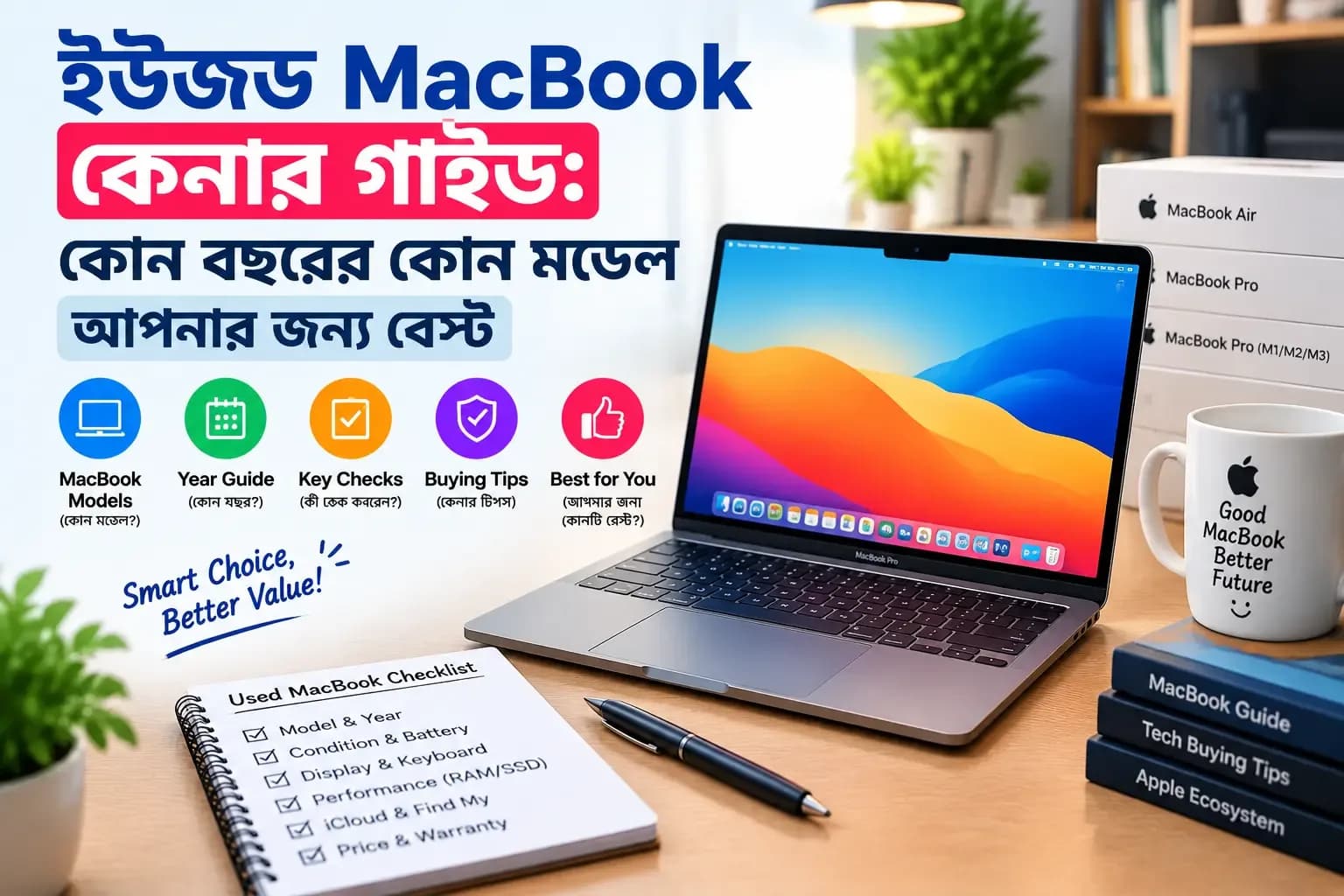
ইউজড MacBook কেনার গাইড: কোন বছরের কোন মডেল আপনার জন্য বেস্ট (২০২৬)
ইউজড MacBook কেনার আগে কোন বছর ও কোন চিপের মডেল বেছে নেবেন, কোন মডেল এড়াবেন, RAM ও স্টোরেজ কতটা লাগবে আর কী কী চেক করবেন, তার সম্পূর্ণ গাইড।
ইউজড MacBook কিনলে সবচেয়ে নিরাপদ পছন্দ হলো Apple silicon চিপের মডেল, মানে M1 (2020 সালের শেষ) বা তার পরের যেকোনো MacBook। Intel চিপের মডেল নিলে 2016 থেকে 2019 সালের বাটারফ্লাই কিবোর্ডওয়ালা মডেলগুলো এড়িয়ে চলুন। আর যেটাই কিনুন, Activation Lock আর ব্যাটারির অবস্থা না দেখে টাকা দেবেন না।
আপনার MacBook কোন বছরের ও কোন চিপের, কীভাবে বুঝবেন
MacBook কেনার আগে প্রথমে মডেলটা ঠিকমতো চেনা দরকার। বিক্রেতার মুখের কথায় ভরসা না করে নিজে দেখে নিন। ওপরের বাঁ কোণায় Apple মেনুতে ক্লিক করে About This Mac খুলুন। সেখানে Chip (Apple silicon হলে) বা Processor (Intel হলে) আর সাল লেখা থাকে। একই তথ্য Terminal থেকেও দেখা যায়:
system_profiler SPHardwareDataType
এখানে Model Name, Model Identifier, Chip বা Processor, Memory আর Serial Number আসবে। সিরিয়াল নম্বরটা Apple-এর checkcoverage.apple.com পেজে দিলে মডেল আর ওয়ারেন্টি স্ট্যাটাসও মিলিয়ে নিতে পারবেন।
কোন বছরের MacBook কেমন: সহজ ভাগ
Apple silicon: M1 ও তার পরের মডেল
2020 সালের শেষে Apple নিজেদের M1 চিপ নিয়ে আসে। এই চিপের MacBook-গুলো ঠান্ডা থাকে, ব্যাটারি ভালো চলে আর সাধারণ কাজে বেশ দ্রুত। ইউজড মার্কেটে এগুলোই সবচেয়ে ভালো পছন্দ। M1, M2, M3 আর M4 সিরিজের Air ও Pro মডেলগুলো একই ধারার, তফাত মূলত গতি, ডিসপ্লে আর পোর্টে।
MacBook Air (M1, M2, M3, M4): হালকা, ফ্যান নেই, ব্যাটারি লম্বা। পড়াশোনা, অফিসের কাজ, ফ্রিল্যান্সিং আর ভালো মানের কোডিংয়ের জন্য চমৎকার।
MacBook Pro 13-inch (M1, M2): ফ্যান আছে, তাই লম্বা সময় ভারী কাজে স্পিড ধরে রাখতে পারে। তবে ডিজাইন Air-এর চেয়ে পুরোনো ধাঁচের।
MacBook Pro 14-inch ও 16-inch (M1 Pro, M1 Max ও পরের মডেল): উজ্জ্বল ডিসপ্লে, HDMI, SD কার্ড স্লট আর MagSafe চার্জার আছে। ভিডিও এডিটর ও ডিজাইনারদের জন্য ভালো।
Intel MacBook (2020 ও তার আগের)
2020-এর Intel MacBook Air ও MacBook Pro 13-inch: Apple এগুলোতে নতুন Magic Keyboard দিয়েছিল, তাই কিবোর্ডের সমস্যা নেই। তবে চিপ পুরোনো, বেশি গরম হয় আর ব্যাটারি কম চলে।
2016 থেকে 2019-এর বাটারফ্লাই কিবোর্ডওয়ালা মডেল: এই কিবোর্ডে সামান্য ধুলো ঢুকলেই কি আটকে যায় বা দুইবার টাইপ হয়, আর মেরামত খুব ঝামেলার। এগুলো এড়িয়ে চলাই ভালো।
2015 ও তার আগের মডেল: কিবোর্ড ভালো হলেও এগুলো এত পুরোনো যে নতুন macOS সাপোর্ট পায় না। সফটওয়্যার আর অ্যাপ আপডেটে সমস্যা হবে।
একটা কথা মাথায় রাখুন: Apple জানিয়েছে macOS Tahoe হলো Intel-ভিত্তিক Mac-এর জন্য শেষ বড় macOS রিলিজ। মানে Intel MacBook কিনলে সামনে নতুন macOS আপডেট পাওয়ার সুযোগ সীমিত। তাই লম্বা সময় ব্যবহার করতে চাইলে Apple silicon মডেলই বেছে নিন।
RAM আর স্টোরেজ কতটা লাগবে
MacBook-এর RAM আর SSD মাদারবোর্ডে সোল্ডার করা। কেনার পর কোনোটাই বাড়ানো যাবে না। তাই কেনার সময়ই সঠিকটা বেছে নিতে হবে।
8 GB RAM: ব্রাউজিং, Word-Excel, অনলাইন ক্লাস আর হালকা কাজের জন্য যথেষ্ট। Apple silicon-এ 8 GB-ও বেশ ভালো চলে।
16 GB RAM: কোডিং, ডকার, ডিজাইন, ভিডিও এডিটিং বা অনেক অ্যাপ একসাথে খোলা রাখলে এটাই নিন।
256 GB স্টোরেজ: হালকা ব্যবহারে চলবে, তবে ভরে গেলে স্পিড কমে। ছবি, ভিডিও বা প্রজেক্ট রাখলে 512 GB নেওয়া ভালো।
আপনার কাজ অনুযায়ী কোনটা ভালো
শিক্ষার্থী ও অফিস কাজ: M1 MacBook Air বা তার পরের Air। ব্যাটারি, ওজন আর দামের দিক থেকে সবচেয়ে সুবিধার।
কোডিং ও ডেভেলপমেন্ট: 16 GB RAM-এর Air বা Pro। iPhone অ্যাপ বানাতে চাইলে Xcode শুধু Mac-এই চলে, তাই MacBook ছাড়া উপায় নেই।
গ্রাফিক ডিজাইন ও ফটো এডিটিং: ভালো ডিসপ্লে আর 16 GB RAM-এর Air বা Pro 14-inch।
ভিডিও এডিটিং: Pro 14-inch বা 16-inch (M1 Pro বা পরের), 16 GB বা বেশি RAM আর বেশি স্টোরেজসহ।
কেনার আগে MacBook-এর যা যা চেক করবেন
ইউজড MacBook-এর সবচেয়ে বড় ঝুঁকি দুটো: লক করা অ্যাকাউন্ট আর ক্ষয়ে যাওয়া ব্যাটারি। এই চেকগুলো না করে কিনবেন না:
Activation Lock: System Settings-এর ওপরে অন্য কারও Apple ID থাকলে বা Find My চালু থাকলে Mac আপনি ব্যবহার করতে পারবেন না। বিক্রেতাকে আপনার সামনে iCloud থেকে সাইন-আউট করাতে বলুন।
MDM বা কোম্পানির ম্যানেজমেন্ট: কোম্পানির পুরোনো Mac-এ ম্যানেজমেন্ট প্রোফাইল থাকতে পারে, যা Mac লক করে দেয়।
ব্যাটারির সাইকেল ও Maximum Capacity: System Settings, Battery, Battery Health-এ দেখুন। 80 শতাংশের নিচে বা Condition-এ Service Recommended লেখা থাকলে ব্যাটারি বদলাতে হবে।
SSD-র হেলথ: SMART Status-এ Verified থাকতে হবে।
Apple Diagnostics: Mac বন্ধ করে চালু করার সময় Apple silicon-এ পাওয়ার বাটন চেপে ধরে Command + D চাপুন। এটা হার্ডওয়্যারের সমস্যা ধরে দেয়।
স্ক্রিন ও কিবোর্ড: ডেড পিক্সেল, StainGate (দাগের মতো কোটিং ক্ষয়) আর Flexgate (স্ক্রিনের নিচে ব্যাকলাইট কাঁপা, 2016 থেকে 2018-র MacBook Pro-তে) দেখুন।
প্রতিটা চেকের পুরো কমান্ড আর ধাপ আমাদের ইউজড ল্যাপটপ টেস্টের গাইডে (Mac অংশে) আছে।
👉 এখানে ফ্রিতে টেস্ট করে নিন (কিছু ইনস্টল করতে হবে না): https://avadabd.com/display-test
👉 এখানে ফ্রিতে টেস্ট করে নিন (কিছু ইনস্টল করতে হবে না): https://avadabd.com/keyboard-test
ইউজড MacBook-এর সাধারণ সমস্যা ও কীভাবে ধরবেন
পানির ক্ষতি: MacBook-এর ভেতরে লিকুইড কন্টাক্ট ইন্ডিকেটর থাকে, যা বাইরে থেকে দেখা যায় না। তাই পোর্টের আশপাশে মরিচা, সবুজ দাগ বা চার্জিং ধীর হওয়া লক্ষ করুন। পানি লাগা MacBook পরে হঠাৎ বন্ধ হতে পারে।
কিবোর্ড: প্রতিটা কি চেপে দেখুন। একটা কি আটকে গেলে বা দুইবার টাইপ হলে বুঝবেন ভেতরে সমস্যা আছে। ব্যাকলাইট সব কি-তে সমানভাবে জ্বলছে কি না দেখুন।
ট্র্যাকপ্যাড: সব কোণায় ক্লিক করুন। ফুলে ওঠা ব্যাটারি ট্র্যাকপ্যাডকে ঠেলে তোলে, তাই প্যাড উঁচু বা ক্লিক ঢিলা হলে সতর্ক হোন।
স্পিকার: জোরে গান চালিয়ে কড়কড় বা কাঁপা শব্দ শুনুন।
পোর্ট: প্রতিটা USB-C বা Thunderbolt পোর্টে পেনড্রাইভ আর চার্জার লাগিয়ে দেখুন। একটা পোর্ট নষ্ট থাকলে মাদারবোর্ডে সমস্যা থাকতে পারে।
ডিসপ্লে: সাদা আর কালো রঙে ফুল স্ক্রিন করে দাগ, হলদে আভা আর ব্যাকলাইট লক্ষ করুন।
বিক্রেতাকে যে প্রশ্নগুলো করবেন
MacBook-টা কত দিন ব্যবহার করেছেন আর কেন বিক্রি করছেন?
কখনো স্ক্রিন, ব্যাটারি বা মাদারবোর্ড বদলানো হয়েছে কি না?
আসল চার্জার আর বক্স আছে কি না?
Activation Lock সরিয়ে আমার সামনে রিসেট করে দেবেন কি না?
লিখিত ইনভয়েস ও রিটার্ন বা ওয়ারেন্টির সুযোগ আছে কি না?
macOS আপডেট সাপোর্ট আছে কি না কীভাবে দেখবেন
Apple প্রতিটা macOS রিলিজে কোন কোন মডেল সাপোর্ট করে তার তালিকা প্রকাশ করে। ইউজড MacBook কেনার আগে Model Identifier দেখে Apple-এর সাপোর্ট পেজে বা macOS-এর সাপোর্টেড ডিভাইস তালিকায় মিলিয়ে নিন। Model Identifier দেখতে Terminal-এ এই কমান্ড চালান:
system_profiler SPHardwareDataType | grep "Model Identifier"
মডেলটা সর্বশেষ macOS-এ সাপোর্ট পেলে ভবিষ্যতেও অ্যাপ আর সিকিউরিটি আপডেট পাবেন। সাপোর্ট বন্ধ হয়ে গেলে নতুন অ্যাপ আর ব্রাউজার ধীরে ধীরে চলা বন্ধ করতে পারে।
সচরাচর জিজ্ঞাসা
ইউজড MacBook কেনার জন্য সবচেয়ে ভালো মডেল কোনটা?
বেশিরভাগ মানুষের জন্য M1 বা তার পরের MacBook Air। আপনার কাজ ভারী হলে 16 GB RAM-এর MacBook Pro। Intel মডেল নিলে 2020-এর Magic Keyboardওয়ালা মডেল নিন।
2016 থেকে 2019-এর MacBook কি কেনা উচিত?
সাধারণত না। এই মডেলগুলোর বাটারফ্লাই কিবোর্ডে সমস্যা বেশি হয় আর Intel চিপের কারণে নতুন macOS আপডেট পাওয়ার সুযোগ কম।
MacBook-এর RAM বা SSD কি পরে বাড়ানো যায়?
না। আধুনিক MacBook-এ দুটোই মাদারবোর্ডের সাথে সোল্ডার করা, তাই কেনার সময়ই যথেষ্ট RAM ও স্টোরেজের মডেল বেছে নিন।
ইউজড MacBook-এ Activation Lock আছে কি না কীভাবে বুঝব?
System Settings-এর ওপরে অন্য কারও নাম থাকলে বা রিসেটের পর আগের মালিকের Apple ID চাইলে লক আছে। কেনার আগে বিক্রেতাকে iCloud থেকে সাইন-আউট করতে বলুন।
M1 MacBook কি এখনো কেনার মতো?
হ্যাঁ। সাধারণ কাজ, পড়াশোনা ও হালকা কোডিংয়ে M1 এখনো ভালো কাজ দেয়। তবে 8 GB RAM-এর মডেল ভারী কাজে সীমাবদ্ধ মনে হতে পারে।
শেষ কথা
ইউজড MacBook-এ সঠিক মডেল বেছে নেওয়াটাই অর্ধেক কাজ। Apple silicon আর বাটারফ্লাই কিবোর্ড এড়ানো, এই দুটো মনে রাখলেই বেশিরভাগ ভুল এড়ানো যায়। তারপর Activation Lock আর ব্যাটারি চেক করে নিলে ঝুঁকি অনেক কমে যায়। কিনতে চাইলে Apple ল্যাপটপ দেখুন, অথবা MacBook Air ও MacBook Pro আলাদা করে ঘুরে আসুন।