
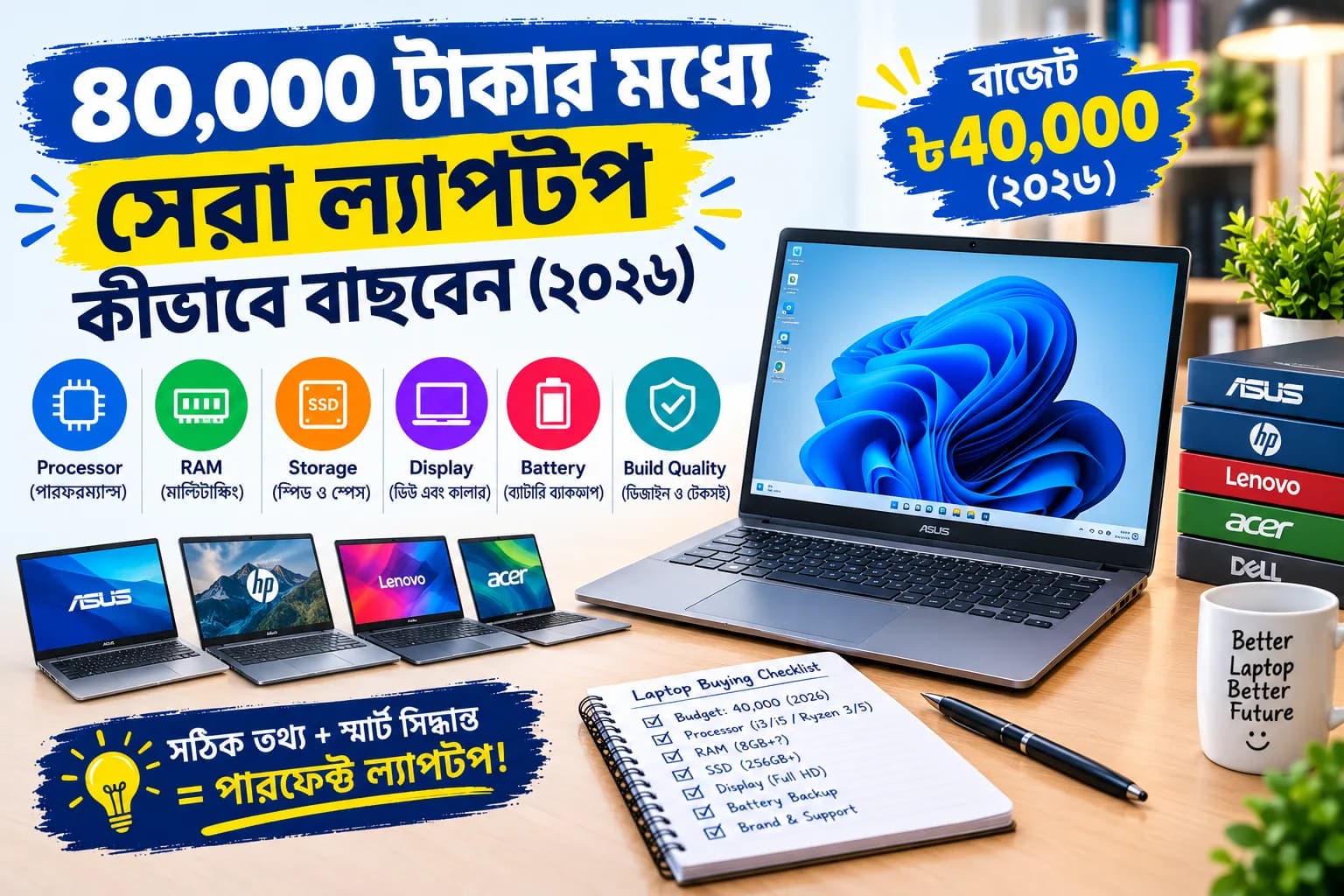
৪০,০০০ টাকার মধ্যে সেরা ল্যাপটপ কীভাবে বাছবেন (২০২৬)
৪০,০০০ টাকার বাজেটে ল্যাপটপ কেনার আগে প্রসেসর, RAM, SSD, ডিসপ্লে ও ব্যাটারির কোন স্পেক দেখবেন, নতুন ও ইউজডের তফাত এবং কী এড়াবেন, তার গাইড।
৪০,০০০ টাকার বাজেটে ল্যাপটপ কেনার সময় সবচেয়ে জরুরি তিনটা জিনিস হলো SSD স্টোরেজ, কমপক্ষে 8 GB RAM আর Windows 11 সাপোর্ট করে এমন প্রসেসর (Intel Core 8th gen বা নতুন, অথবা সমমানের AMD Ryzen)। এই তিনটা ঠিক থাকলে বাকি পছন্দ আপনার কাজ আর ব্র্যান্ডের ওপর নির্ভর করে। এই লেখায় এই বাজেটে কী ধরনের ল্যাপটপ পাওয়া যায়, কোন স্পেক দেখবেন আর কোনটা এড়াবেন, তা ধাপে ধাপে বলা হলো।
একটা কথা আগে বলে রাখি: ল্যাপটপের দাম বাজার, সময় ও কন্ডিশন অনুযায়ী বদলায়। তাই এই লেখায় নির্দিষ্ট মডেলের দাম দেওয়া হয়নি। বরং কোন স্পেক দেখলে সঠিক ল্যাপটপ চেনা যায়, সেটাই বিস্তারিত বলা হয়েছে। দাম মিলিয়ে নিতে AvadaBD-র ল্যাপটপ পেজে দাম ফিল্টার ব্যবহার করুন।
এই বাজেটে কী ধরনের ল্যাপটপ পাওয়া যায়
৪০,০০০ টাকার আশপাশে সাধারণত দুই ধরনের ল্যাপটপ খুঁজে পাওয়া যায়, আর দুটোরই সুবিধা-অসুবিধা আলাদা।
নতুন এন্ট্রি-লেভেল ল্যাপটপ: সাধারণত Intel Celeron বা N-সিরিজ, অথবা কম দামের Core i3 ও Ryzen 3 প্রসেসর থাকে। এই ধরনের ল্যাপটপে ব্রাউজিং, ডকুমেন্ট, অনলাইন ক্লাস ও ভিডিও কলের কাজ চলে, কিন্তু ভারী প্রোগ্রামিং, ডিজাইন বা ভিডিও এডিটিংয়ে ধীর লাগে। নতুন হওয়ায় ব্যাটারি ও বডি অক্ষত থাকে।
ইউজড বিজনেস-ক্লাস ল্যাপটপ: HP EliteBook, Dell Latitude, Lenovo ThinkPad-এর মতো ল্যাপটপে সাধারণত Core i5 প্রসেসর থাকে, বডি শক্ত আর কিবোর্ড ভালো। একই বাজেটে এগুলোতে প্রায়ই বেশি শক্তিশালী প্রসেসর পাওয়া যায়, তবে ব্যাটারি ও SSD-র অবস্থা আগে যাচাই করে নিতে হয়।
কোনটা আপনার জন্য ভালো, তা ঠিক করতে ইউজড নাকি নতুন ল্যাপটপ গাইডটা পড়ে নিতে পারেন।
সবচেয়ে জরুরি স্পেক: কোনটা কেন দরকার
প্রসেসর
প্রসেসরের নাম পড়ে জেনারেশন চেনা সবচেয়ে গুরুত্বপূর্ণ। Microsoft-এর তালিকা অনুযায়ী Intel Core 8th gen ও তার পরের জেনারেশন Windows 11 সাপোর্ট করে। Windows 10-এর সাপোর্ট 2025 সালের 14 অক্টোবর শেষ হয়ে গেছে, তাই নতুন করে ল্যাপটপ কিনলে Windows 11 সাপোর্ট করে এমনটাই নেওয়া উচিত। জেনারেশন আর নামের মানে বুঝতে Core i5 8th, 10th ও 11th gen-এর তফাত লেখাটা দেখুন।
Celeron ও N-সিরিজ: ডকুমেন্ট, ব্রাউজিং, কল ও ক্লাসের জন্য ঠিক আছে। একসাথে অনেক ট্যাব বা ভারী কাজে ধীর হয়।
Core i3 (8th gen বা নতুন): দৈনন্দিন কাজে ভালো, তবে কোর সংখ্যা কম, তাই মাল্টিটাস্কিংয়ে সীমিত।
Core i5 (8th gen বা নতুন) বা Ryzen 5: এই বাজেটে সবচেয়ে ভারসাম্যপূর্ণ। অফিস, পড়াশোনা, হালকা কোডিং ও ফ্রিল্যান্সিংয়ের জন্য উপযুক্ত।
RAM
Windows 11-এর ন্যূনতম শর্ত 4 GB RAM, কিন্তু বাস্তবে 8 GB থেকে শুরু করাই ভালো। ব্রাউজারের কয়েকটা ট্যাব, Zoom আর একটা ডকুমেন্ট একসাথে চালালে 4 GB-এ ল্যাপটপ আটকে যায়। ল্যাপটপে RAM আপগ্রেড করা যায় কি না আগে দেখে নিন, কারণ কিছু ল্যাপটপে RAM মাদারবোর্ডে সোল্ডার করা থাকে। বিস্তারিত: RAM/SSD আপগ্রেড কখন দরকার।
স্টোরেজ
অবশ্যই SSD নিন। HDD-ওয়ালা ল্যাপটপে Windows চালু হতে, অ্যাপ খুলতে আর ফাইল কপি করতে অনেক বেশি সময় লাগে। 256 GB SSD সাধারণ কাজের জন্য যথেষ্ট। অনেক ফাইল, ছবি বা প্রজেক্ট রাখলে 512 GB নেওয়া ভালো। NVMe SSD সাধারণত SATA SSD-র চেয়ে দ্রুত।
ডিসপ্লে
সারাদিন যার দিকে তাকিয়ে থাকবেন, তার মান বাদ দেওয়া যায় না। IPS প্যানেল আর Full HD (1920 x 1080) রেজোলিউশন বেছে নিন। সস্তা ল্যাপটপে অনেক সময় 1366 x 768 রেজোলিউশনের TN প্যানেল থাকে, যেখানে কোণ বদলালে রং ফ্যাকাসে হয়ে যায়। স্ক্রিনে ডেড পিক্সেল বা ব্যাকলাইট ব্লিড আছে কি না নিচের টুলে দেখে নিন।
👉 এখানে ফ্রিতে টেস্ট করে নিন (কিছু ইনস্টল করতে হবে না): https://avadabd.com/display-test
ব্যাটারি ও ওজন
ক্লাস, কোচিং বা অফিসে ল্যাপটপ বহন করলে ব্যাটারি আর ওজন গুরুত্বপূর্ণ। ইউজড ল্যাপটপ হলে ব্যাটারির হেলথ রিপোর্ট বের করে Design capacity-র সাথে Full charge capacity মিলিয়ে নিন। 80 শতাংশ বা বেশি হলে ভালো ধরা যায়। পুরো পদ্ধতি আছে ইউজড ল্যাপটপ টেস্টের গাইডে।
কিবোর্ড
অনেক টাইপ করতে হলে কিবোর্ডের আরাম গুরুত্বপূর্ণ। প্রতিটা কি চেপে দেখুন, ব্যাকলাইট ঠিক আছে কি না দেখুন।
👉 এখানে ফ্রিতে টেস্ট করে নিন (কিছু ইনস্টল করতে হবে না): https://avadabd.com/keyboard-test
কাজ অনুযায়ী কোন স্পেক বেছে নেবেন
শিক্ষার্থী ও অনলাইন ক্লাস: Core i3 বা i5, 8 GB RAM, 256 GB SSD, হালকা ওজন। শিক্ষার্থীদের গাইড দেখুন।
অফিস ও ফ্রিল্যান্সিং: Core i5, 8 GB RAM (সম্ভব হলে 16 GB), SSD, ভালো কিবোর্ড ও ওয়েবক্যাম। ফ্রিল্যান্সারদের গাইড দেখুন।
প্রোগ্রামিং: Core i5 বা i7, 16 GB RAM, NVMe SSD। প্রোগ্রামিংয়ের গাইড দেখুন।
এই বাজেটে যা এড়িয়ে চলবেন
শুধু HDD-ওয়ালা ল্যাপটপ।
4 GB RAM, যেখানে RAM বাড়ানোর সুযোগ নেই।
Intel 7th gen বা তার আগের প্রসেসর। Windows 11 সরকারিভাবে সাপোর্ট করে না, সফটওয়্যার সাপোর্টও ধীরে ধীরে কমছে।
60 শতাংশের নিচের ব্যাটারি হেলথ বা ফোলা ব্যাটারি।
ডিসপ্লেতে ডেড পিক্সেল, চাপের দাগ বা ব্যাকলাইট ব্লিড।
কেনার আগে ৫ মিনিটের চেকলিস্ট
প্রসেসরের নাম ও জেনারেশন দেখুন (Windows 11 সাপোর্ট করে কি না)।
RAM কত GB, আর স্লট খালি আছে কি না দেখুন।
SSD না HDD, আর কত GB।
ডিসপ্লে IPS কি না, রেজোলিউশন কত।
ব্যাটারি হেলথ ও চার্জারের অবস্থা দেখুন।
কিবোর্ড ও ট্র্যাকপ্যাড কাজ করছে কি না, সব পোর্ট চলছে কি না দেখুন।
সচরাচর জিজ্ঞাসা
৪০,০০০ টাকায় কি ভালো ল্যাপটপ পাওয়া যায়?
পাওয়া যায়, তবে ধরন নির্ভর করে নতুন না ইউজড নেবেন তার ওপর। নতুন ল্যাপটপে সাধারণত এন্ট্রি-লেভেল প্রসেসর আসে। ইউজড বিজনেস-ক্লাস ল্যাপটপে প্রায়ই বেশি শক্তিশালী প্রসেসর পাওয়া যায়। দাম বদলায়, তাই বাজার যাচাই করে নিন।
এই বাজেটে কি Core i5 ল্যাপটপ পাওয়া সম্ভব?
ইউজড মার্কেটে 8th gen Core i5 ল্যাপটপ অনেক সময় এই বাজেটের আশপাশে পাওয়া যায়। নতুন ল্যাপটপে Core i5 সাধারণত বেশি দামে আসে। লিস্টিং দেখে দাম মিলিয়ে নিন।
8 GB RAM কি যথেষ্ট?
শিক্ষার্থী, অফিস ও হালকা কোডিংয়ের জন্য যথেষ্ট। ভারী কাজ বা ডিজাইনের জন্য 16 GB ভালো।
Windows 11 চলবে কি না কীভাবে বুঝব?
প্রসেসর Intel 8th gen বা নতুন কি না, TPM 2.0 আছে কি না আর UEFI ও Secure Boot সক্ষম কি না দেখুন।
শেষ কথা
৪০,০০০ টাকার বাজেটে সঠিক ল্যাপটপ বাছার চাবিকাঠি হলো SSD, 8 GB RAM আর Windows 11 সাপোর্ট করা প্রসেসর। এগুলো ঠিক রেখে আপনার কাজ আর ব্র্যান্ড অনুযায়ী বাছাই করুন। AvadaBD-তে একাধিক বিক্রেতার ল্যাপটপ এক জায়গায় তুলনা করা যায়: সব ল্যাপটপ, HP, Dell, Lenovo ও Asus।