
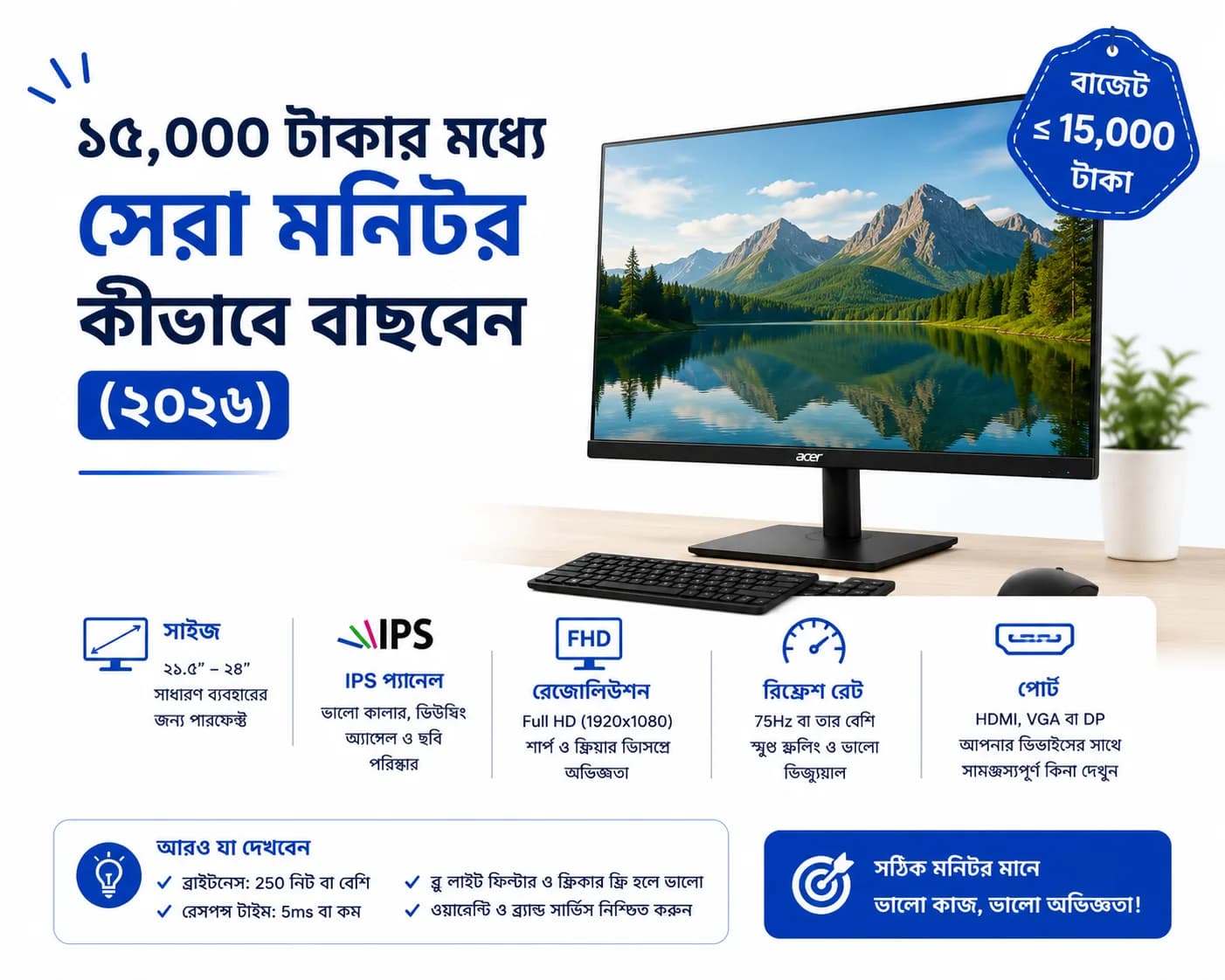
১৫,০০০ টাকার মধ্যে সেরা মনিটর কীভাবে বাছবেন (২০২৬)
১৫,০০০ টাকার বাজেটে মনিটর কেনার সময় IPS প্যানেল, সাইজ ও রেজোলিউশন, রিফ্রেশ রেট, পোর্ট ও স্ট্যান্ড কীভাবে বিবেচনা করবেন এবং হাতে পেয়ে কী কী পরীক্ষা করবেন, তার গাইড।
১৫,০০০ টাকার মধ্যে মনিটর কেনার সময় সাধারণত 22 থেকে 24.5 ইঞ্চির Full HD IPS মনিটর পাওয়া যায়, যেখানে অনেক মডেলে 75Hz, 100Hz বা 120Hz রিফ্রেশ রেটও থাকে। দেখার বিষয়: প্যানেল IPS কি না, রিফ্রেশ রেট, পোর্ট (HDMI ও DisplayPort), স্ট্যান্ডের সুবিধা আর ওয়ারেন্টি। নির্দিষ্ট মডেলের দাম বদলায়, তাই এই লেখায় কোন স্পেক দেখলে ভালো মনিটর চেনা যায়, সেটাই বলা হয়েছে।
এই বাজেটে কী পাওয়া যায়
Star Tech-এর মনিটর গাইডে ১৫,০০০ টাকার এই সেগমেন্টকে 23.8 থেকে 24.5 ইঞ্চির IPS প্যানেল ও উচ্চ রিফ্রেশ রেটের মনিটরের জায়গা বলা হয়েছে। Rokomari-র গাইডে 22 ইঞ্চি Full HD IPS মনিটরও এই বাজেটের জন্য পরামর্শ হিসেবে এসেছে। মানে সাধারণত দুই ধরনের পছন্দ: অফিস ও পড়াশোনার জন্য 22 থেকে 24 ইঞ্চি Full HD IPS, আর হালকা গেমিংয়ের জন্য 100Hz বা 120Hz রিফ্রেশ রেটের মনিটর।
কোন স্পেক সবচেয়ে গুরুত্বপূর্ণ
১. প্যানেলের ধরন
IPS প্যানেল বেছে নিন। রং ও দেখার কোণ ভালো, আর টেক্সট পরিষ্কার। VA প্যানেলে কালো ভালো, কিন্তু দ্রুত গতির দৃশ্যে ঝাপসা হতে পারে। TN প্যানেল দ্রুত হলেও রং ও কোণে দুর্বল। পার্থক্যের বিস্তারিত এই লেখায় আছে।
২. সাইজ ও রেজোলিউশন
22 থেকে 24 ইঞ্চিতে Full HD (1920 x 1080) ভালো মানায়। সাইজ বড় হলে (27 ইঞ্চি) Full HD-তে পিক্সেল বড় দেখায়, টেক্সট কম তীক্ষ্ণ হয়। 27 ইঞ্চির জন্য QHD ভালো, তবে সেটা সাধারণত এই বাজেটের চেয়ে বেশি দামে আসে।
৩. রিফ্রেশ রেট
60Hz: অফিস ও পড়াশোনার জন্য যথেষ্ট।
75Hz ও 100Hz: স্ক্রল ও কার্সার একটু বেশি মসৃণ। অতিরিক্ত খরচ কম।
120Hz বা 144Hz: গেমিং ও দ্রুত গতির কাজে উপকারী। আপনার কম্পিউটার বা ল্যাপটপ ওই ফ্রেম রেট দিতে পারে কি না দেখুন।
গুরুত্বপূর্ণ: উচ্চ রিফ্রেশ রেটের মনিটর কিনলেও Windows-এ ডিফল্টে কখনো 60Hz-এ চলে। Settings, System, Display, Advanced display-তে গিয়ে রিফ্রেশ রেট বাড়াতে হয়, আর সঠিক ক্যাবল (DisplayPort বা HDMI-এর উপযুক্ত ভার্সন) লাগে।
৪. পোর্ট
আপনার ল্যাপটপ বা পিসির সাথে মেলে এমন পোর্ট: HDMI, DisplayPort।
শুধু VGA থাকলে পুরোনো মডেল, আধুনিক ল্যাপটপের জন্য উপযুক্ত নয়।
উচ্চ রিফ্রেশ রেটের জন্য সাধারণত DisplayPort বা নতুন HDMI ভার্সন লাগে।
বক্সে কোন ক্যাবল আছে (HDMI বা DisplayPort) দেখে নিন।
৫. স্ট্যান্ড ও ডিজাইন
এই বাজেটে অনেক মনিটরের স্ট্যান্ডে শুধু কাত করা (tilt) যায়, উচ্চতা বদলানো যায় না। দীর্ঘ সময় ব্যবহার করলে এটা আরামে প্রভাব ফেলে। VESA মাউন্ট সাপোর্ট থাকলে আলাদা মনিটর আর্ম লাগিয়ে উচ্চতা ঠিক করা যায়। পাতলা বেজেল ডেস্কে ভালো দেখায়, আর দুটো মনিটর পাশাপাশি রাখতেও সুবিধা।
৬. ব্রাইটনেস, রঙ ও চোখের আরাম
ব্রাইটনেস (nits), sRGB কভারেজ ও ম্যাট কোটিং দেখুন। ফ্লিকার-ফ্রি ও লো ব্লু লাইট মোড থাকলে দীর্ঘক্ষণ কাজে আরাম।
হাতে পেয়ে যা পরীক্ষা করবেন
বক্স খুলে স্ক্রিনে চাপের দাগ বা ফাটল আছে কি না দেখুন।
মনিটর চালু করে সাদা, কালো, লাল, সবুজ ও নীল রং দেখান, আর ডেড পিক্সেল, ব্যাকলাইট ব্লিড ও রঙের অসমতা আছে কি না দেখুন।
ডিসপ্লে সেটিংসে রিফ্রেশ রেট ঠিকমতো সেট করুন (যেমন 100Hz বা 120Hz)।
সব পোর্টে ক্যাবল লাগিয়ে ছবি আসছে কি না যাচাই করুন।
স্ট্যান্ড মজবুত আছে কি না ও কাত করা যায় কি না দেখুন।
👉 এখানে ফ্রিতে টেস্ট করে নিন (কিছু ইনস্টল করতে হবে না): https://avadabd.com/display-test
ডেড পিক্সেল ও স্ক্রিনের সমস্যা চেনার বিস্তারিত গাইড: ডেড পিক্সেল টেস্ট কী ও কীভাবে করবেন। কাজের জন্য মনিটর বাছার আরও বিস্তারিত নিয়ম: প্রোগ্রামিং ও অফিসের জন্য মনিটর।
ওয়ারেন্টি
মনিটরে ওয়ারেন্টি গুরুত্বপূর্ণ, বিশেষ করে ডেড পিক্সেলের নীতির ক্ষেত্রে। প্রস্তুতকারকদের পিক্সেল নীতি আলাদা, তাই কেনার আগে পণ্যের পেজে ওয়ারেন্টির শর্ত দেখে নিন। AvadaBD-তে পণ্য ও বিক্রেতা অনুযায়ী ওয়ারেন্টি আলাদা হতে পারে।
সচরাচর জিজ্ঞাসা
১৫,০০০ টাকায় কি ভালো মনিটর পাওয়া যায়?
হ্যাঁ। এই বাজেটে 22 থেকে 24 ইঞ্চির Full HD IPS মনিটর সাধারণত পাওয়া যায়, অনেক মডেলে 75Hz থেকে 120Hz রিফ্রেশ রেটও থাকে। দাম বদলায়, তাই বাজার যাচাই করুন।
অফিসের জন্য কি 100Hz দরকার?
দরকার নেই, 60Hz যথেষ্ট। তবে 75Hz বা 100Hz মনিটর একই দামে পেলে সামান্য সুবিধা পাওয়া যায়।
IPS না VA, কোনটা নেব?
অফিস ও সাধারণ কাজের জন্য IPS। কালোর গভীরতা ও কনট্রাস্ট চাইলে VA, তবে দ্রুত গতির দৃশ্যে ঝাপসা হতে পারে।
মনিটর কেনার পর কী পরীক্ষা করব?
ডেড পিক্সেল, ব্যাকলাইট ব্লিড, রঙের অসমতা, রিফ্রেশ রেট সেটিং ও সব পোর্ট।
শেষ কথা
১৫,০০০ টাকার মনিটরে IPS প্যানেল, Full HD রেজোলিউশন, প্রয়োজনমতো রিফ্রেশ রেট ও সঠিক পোর্ট দেখলেই ভালো পছন্দ হয়। হাতে পেয়ে স্ক্রিন টেস্ট করতে ভুলবেন না। AvadaBD-র মনিটর তুলনা করে দেখুন।