
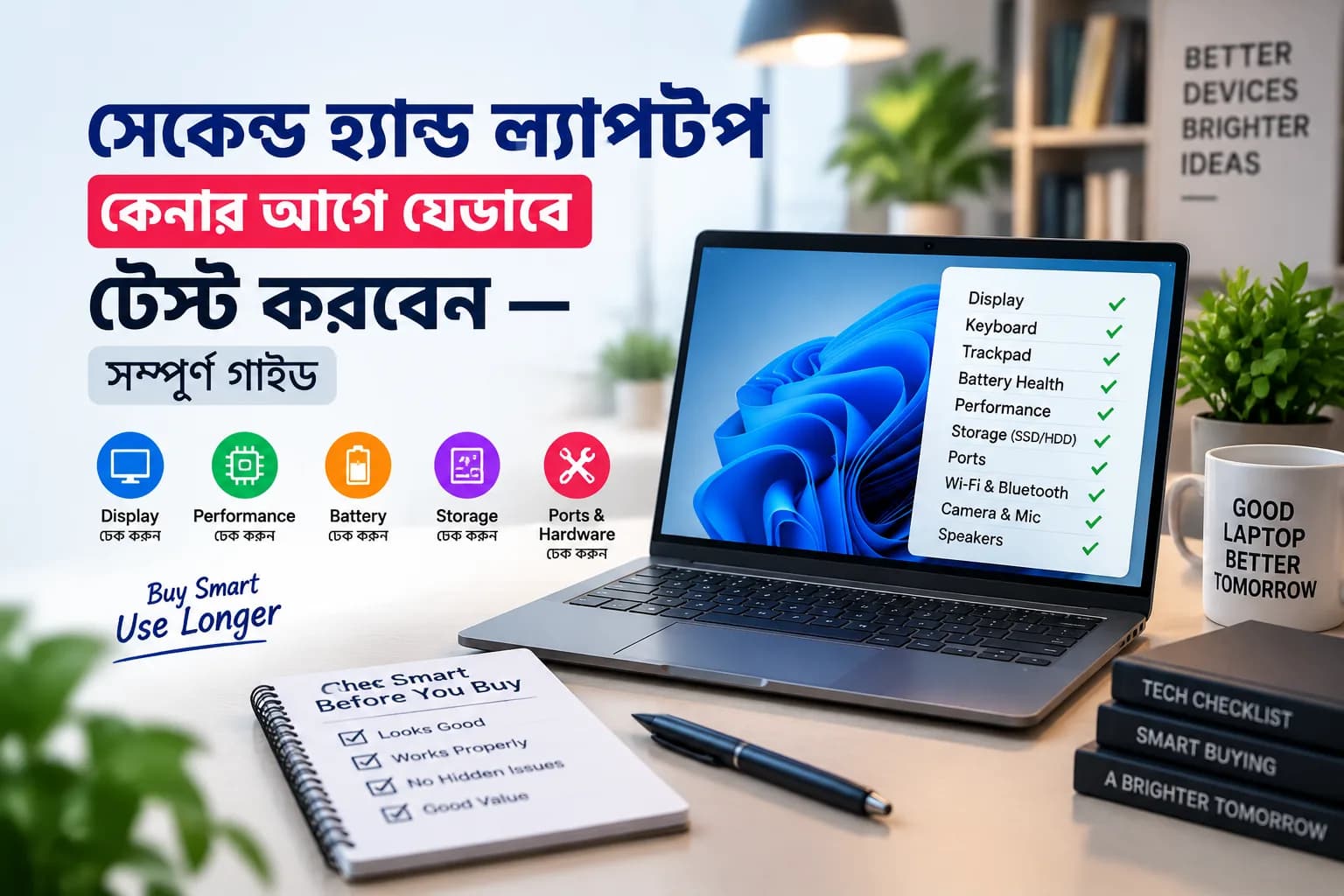
সেকেন্ড হ্যান্ড ল্যাপটপ কেনার আগে যেভাবে টেস্ট করবেন — সম্পূর্ণ গাইড
সেকেন্ড হ্যান্ড ল্যাপটপ কেনার সবচেয়ে বড় ঝুঁকি হলো লুকানো সমস্যা, যা তাড়াহুড়োয় দোকানে ধরা পড়ে না। কেনার আগে ডিসপ্লে, কি-বোর্ড, পারফরম্যান্স, স্পিকার, মাইক্রোফোন, টাচপ্যাড ও পোর্ট আলাদাভাবে টেস্ট করে নিন। AvadaBD-এর ফ্রি অনলাইন টুল দিয়ে প্রতিটি অংশ কয়েক মিনিটেই যাচাই করা যায়।
সংক্ষিপ্ত উত্তর — কী কী টেস্ট করবেন
একটি সেকেন্ড হ্যান্ড ল্যাপটপ কেনার আগে সাতটি বিষয় টেস্ট করা উচিত: ডিসপ্লে, কি-বোর্ড, পারফরম্যান্স, স্পিকার, মাইক্রোফোন, টাচপ্যাড এবং পোর্ট ও কানেক্টিভিটি। AvadaBD-এর ওয়েবসাইটে প্রতিটির জন্য আলাদা ফ্রি টেস্ট টুল আছে — নিচে একে একে দেখুন।
১. ডিসপ্লে টেস্ট
ডিসপ্লেতে ডেড পিক্সেল, দাগ, ব্যাকলাইট ব্লিডিং বা রঙের অসামঞ্জস্য আছে কিনা তা খালি চোখে বোঝা কঠিন। পূর্ণ স্ক্রিনজুড়ে একরঙা (লাল, সবুজ, নীল, সাদা, কালো) রং দেখালে যেকোনো সমস্যা স্পষ্ট হয়ে ওঠে।
ডেড বা স্টাক পিক্সেল আছে কিনা দেখুন
স্ক্রিনের কোণায় ব্যাকলাইট ব্লিডিং আছে কিনা যাচাই করুন
রঙের সামঞ্জস্য ও ব্রাইটনেস স্বাভাবিক কিনা দেখুন
২. কি-বোর্ড টেস্ট
পুরোনো ল্যাপটপে সবচেয়ে বেশি ব্যবহৃত কি (যেমন স্পেসবার, এন্টার, অ্যারো কি) প্রথমে নষ্ট হয়। একটি অনলাইন কি-বোর্ড টেস্টার প্রতিটি কি চাপার সাথে সাথে স্ক্রিনে দেখায়, ফলে কোনো কি কাজ না করলে সহজেই ধরা পড়ে।
প্রতিটি কি একে একে চেপে দেখুন সব সাড়া দিচ্ছে কিনা
কোনো কি আটকে যাচ্ছে বা দুইবার প্রেস হচ্ছে কিনা লক্ষ করুন
ব্যাকলাইট থাকলে সেটিও কাজ করছে কিনা দেখুন
৩. পারফরম্যান্স টেস্ট
প্রসেসর, RAM ও স্টোরেজ বিজ্ঞাপনে যা বলা হয়েছে বাস্তবে তা মিলছে কিনা যাচাই করা জরুরি। একটি পারফরম্যান্স টেস্ট টুল সিস্টেমের প্রকৃত স্পেসিফিকেশন ও গতি দেখায়, যা বিক্রেতার দাবির সাথে মিলিয়ে দেখা যায়।
প্রসেসর মডেল ও RAM বিজ্ঞাপনের সাথে মিলছে কিনা দেখুন
স্টোরেজের প্রকৃত ফ্রি স্পেস ও টাইপ (SSD/HDD) যাচাই করুন
ভারী কাজে ল্যাপটপ কতটা গরম হয় ও থ্রটল করে কিনা লক্ষ করুন
👉 এখনই পারফরম্যান্স টেস্ট করুন
৪. স্পিকার টেস্ট
স্পিকারে ফাটা শব্দ, একপাশে শব্দ কম আসা বা পুরোপুরি নীরব থাকার সমস্যা অনেক সময় দোকানের কোলাহলে ধরা পড়ে না। একটি অনলাইন স্পিকার টেস্ট টুল দিয়ে বাম-ডান দুই চ্যানেল আলাদাভাবে পরীক্ষা করা যায়।
বাম ও ডান স্পিকার আলাদাভাবে পরীক্ষা করুন
সর্বোচ্চ ভলিউমে শব্দ ফাটছে কিনা লক্ষ করুন
৫. মাইক্রোফোন টেস্ট
অনলাইন মিটিং বা কল রেকর্ডিংয়ের জন্য মাইক্রোফোন ঠিকমতো কাজ করা জরুরি। একটি মাইক্রোফোন টেস্ট টুল রিয়েল-টাইমে আপনার কণ্ঠ রেকর্ড করে শোনায়, যাতে শব্দ স্পষ্ট আসছে কিনা তা তাৎক্ষণিক বোঝা যায়।
স্বাভাবিক স্বরে কথা বলে রেকর্ডিং স্পষ্ট আসছে কিনা দেখুন
কোনো অতিরিক্ত শোঁ শোঁ শব্দ (noise) আছে কিনা লক্ষ করুন
৬. টাচপ্যাড টেস্ট
টাচপ্যাডের কার্সার মুভমেন্ট, মাল্টি-টাচ জেসচার ও ক্লিক রেসপন্স ঠিকমতো কাজ করছে কিনা তা একটি টাচপ্যাড টেস্ট টুল দিয়ে সহজে যাচাই করা যায়। পুরোনো ল্যাপটপে টাচপ্যাডের কোনো অংশ অসাড় হয়ে যাওয়া একটি সাধারণ সমস্যা।
টাচপ্যাডের চার কোণা ও মাঝখান সমানভাবে কাজ করছে কিনা দেখুন
স্ক্রল, জুম বা টু-ফিঙ্গার জেসচার কাজ করছে কিনা যাচাই করুন
লেফট ও রাইট ক্লিক বাটন ঠিকমতো সাড়া দিচ্ছে কিনা দেখুন
৭. পোর্ট ও কানেক্টিভিটি টেস্ট
USB, HDMI, চার্জিং পোর্ট, Wi-Fi ও ব্লুটুথ ঠিকমতো কাজ করছে কিনা কেনার আগে যাচাই করে নিন — এগুলো মেরামত করতে গেলে খরচ বেশি পড়ে। একটি পোর্ট ও কানেক্টিভিটি টেস্ট টুল প্রতিটি পোর্ট ও ওয়্যারলেস ফিচার আলাদাভাবে চেক করতে সাহায্য করে।
প্রতিটি USB পোর্টে ডিভাইস কানেক্ট করে দেখুন
HDMI বা অন্য ডিসপ্লে পোর্ট কাজ করছে কিনা যাচাই করুন
চার্জিং পোর্ট দিয়ে স্বাভাবিকভাবে চার্জ হচ্ছে কিনা দেখুন
Wi-Fi ও ব্লুটুথ সংযোগ স্থিতিশীল কিনা পরীক্ষা করুন
👉 এখনই পোর্ট ও কানেক্টিভিটি টেস্ট করুন
উপসংহার
সাতটি টেস্ট একসাথে শুনতে সময়সাপেক্ষ মনে হলেও, প্রতিটি টুলে মাত্র কয়েক মিনিট লাগে — পুরো চেকলিস্ট শেষ করতে আধা ঘণ্টার বেশি লাগার কথা না। কেনার আগে এই ধাপগুলো অনুসরণ করলে পরে অপ্রত্যাশিত মেরামত খরচ ও ঝামেলা এড়ানো যায়। AvadaBD থেকে সেকেন্ড হ্যান্ড ল্যাপটপ কিনলে প্রতিটি ইউনিট আগে থেকেই সার্টিফাইড টেস্টেড থাকে, তবু কেনার আগে নিজে যাচাই করে নেওয়া সবসময়ই ভালো অভ্যাস।
সচরাচর জিজ্ঞাসিত প্রশ্ন (FAQ)
সেকেন্ড হ্যান্ড ল্যাপটপের সবগুলো টেস্ট করতে কতক্ষণ লাগে?
AvadaBD-এর প্রতিটি টুলে সাধারণত ১-৩ মিনিট লাগে। সবগুলো টেস্ট মিলিয়ে সাধারণত ১৫-২০ মিনিটের মধ্যেই সম্পূর্ণ চেকলিস্ট শেষ করা যায়।
অনলাইন টুল দিয়ে টেস্ট করাই কি যথেষ্ট, নাকি দোকানে গিয়ে সরাসরি দেখাও জরুরি?
অনলাইন টুলগুলো ডিসপ্লে, কি-বোর্ড, স্পিকার, মাইক্রোফোন, টাচপ্যাড ও পোর্টের কার্যকারিতা যাচাই করে। এর পাশাপাশি বডি, হিঞ্জ ও ব্যাটারি হেলথের মতো শারীরিক বিষয়গুলো সরাসরি হাতে নিয়েও দেখে নেওয়া ভালো।
ডিসপ্লেতে ডেড পিক্সেল থাকলে কীভাবে বোঝা যাবে?
ডিসপ্লে টেস্ট টুলে পুরো স্ক্রিনজুড়ে এক রঙ (যেমন লাল বা সবুজ) দেখালে বাকি স্ক্রিনের সাথে না মেলা কোনো বিন্দু থাকলে সেটিই ডেড বা স্টাক পিক্সেল হিসেবে ধরা পড়ে।
কি-বোর্ডের কোন কি গুলো সবচেয়ে বেশি নষ্ট হয়?
স্পেসবার, এন্টার, ব্যাকস্পেস ও অ্যারো কি — এই কি গুলো সবচেয়ে বেশি ব্যবহৃত হয় বলে আগে নষ্ট হওয়ার সম্ভাবনা বেশি থাকে। কি-বোর্ড টেস্ট টুল দিয়ে প্রতিটি কি আলাদাভাবে চেক করে নেওয়া উচিত।